






Windows 11 к 2026 году заметно изменилась. Microsoft продолжает добавлять новые функции, менять интерфейс, развивать Copilot и AI-возможности, а вместе с ними в системе становится все больше рекомендаций, фоновых сервисов и дополнительных элементов.
При этом Windows 10 уже завершила стандартную поддержку 14 октября 2025 года, поэтому для большинства новых компьютеров Windows 11 фактически стала основной системой Microsoft.
Но устанавливать Windows 11 и оставлять абсолютно все параметры по умолчанию не обязательно.
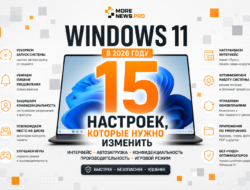
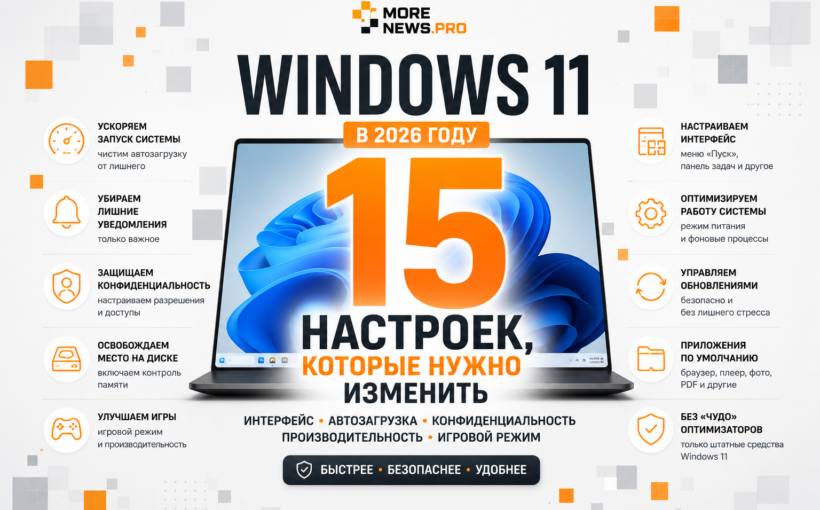
Мы собрали 15 настроек Windows 11, которые стоит проверить сразу после установки системы.
1. Уберите лишнее из автозагрузки
Одна из первых вещей, которую стоит проверить после установки всех программ.
Открываем:
Параметры → Приложения → Автозагрузка
или:
Ctrl + Shift + Esc → Автозагрузка приложений
Здесь можно увидеть программы, автоматически запускающиеся вместе с Windows.
Обычно имеет смысл отключить то, чем вы не пользуетесь постоянно:
- игровые лаунчеры;
- мессенджеры;
- Adobe-компоненты;
- дополнительные утилиты производителей;
- RGB-программы;
- различные автообновляторы.
Не нужно отключать все подряд.
Драйверы, антивирус, аудиосервисы и необходимые системные утилиты лучше оставить.
Microsoft прямо указывает, что количество автоматически запускающихся приложений способно влиять как на скорость запуска компьютера, так и на общую производительность системы.
Что получаем
Более быстрый запуск Windows + меньше фоновых процессов + меньше занятой оперативной памяти.
2. Настройте меню «Пуск»
Стандартное меню «Пуск» Windows 11 нравится далеко не всем.
Открываем:
Параметры → Персонализация → Пуск
Здесь можно изменить отображение рекомендаций и недавно использовавшихся элементов.
Заодно стоит удалить ненужные закрепленные приложения.
В результате вместо хаотичного меню можно оставить только действительно используемые программы:
Браузер • Проводник • Telegram • Photoshop • Steam • Настройки
и другие необходимые приложения.
3. Настройте панель задач
Открываем:
Параметры → Персонализация → Панель задач
Windows позволяет убрать часть дополнительных элементов и изменить поведение панели.
Например, если виджеты не используются, нет особого смысла постоянно держать соответствующий элемент на панели.
Кстати, летом 2026 года Microsoft дополнительно переработала Widgets: они больше не должны открываться простым наведением мыши, а количество отвлекающих уведомлений и значков по умолчанию уменьшено.
Чем меньше ненужных элементов на панели, тем чище выглядит рабочая среда.
4. Отключите ненужные уведомления
Свежая Windows довольно быстро начинает показывать уведомления от приложений.
Заходим:
Параметры → Система → Уведомления
Здесь можно отдельно настроить каждый источник.
Например:
Telegram → оставить
Календарь → оставить
Игровые лаунчеры → по желанию
рекламные и малополезные уведомления → отключить
Microsoft также позволяет автоматически включать режим «Не беспокоить», например во время игры или работы приложения в полноэкранном режиме.
Это небольшая настройка, которая сильно меняет ощущения от системы.
5. Проверьте настройки конфиденциальности
Открываем:
Параметры → Конфиденциальность и безопасность
Здесь находится довольно много разрешений.
Стоит проверить доступ приложений к:
- местоположению;
- камере;
- микрофону;
- контактам;
- календарю;
- другим системным возможностям.
Необязательно отключать абсолютно все.
Гораздо разумнее оставить доступ только приложениям, которым он действительно необходим.
Например, приложению для видеосвязи нужен микрофон.
Калькулятору, очевидно, нет.
При этом есть важная особенность: классические Win32-программы могут работать с разрешениями иначе, чем приложения Microsoft Store, поэтому системные переключатели конфиденциальности контролируют далеко не каждый сценарий доступа.
6. Отключите ненужную персонализацию рекомендаций
В Windows есть отдельная настройка сценариев использования компьютера.
Открываем:
Параметры → Персонализация → Использование устройства
Windows может спрашивать, для чего используется компьютер:
Игры • Развлечения • Творчество • Работа • Учеба • Разработка
На основании выбранных вариантов система может показывать соответствующие советы, предложения и персонализированные рекомендации. Microsoft прямо приводит пример, что выбор Gaming способен привести к предложениям Xbox Game Pass и рекомендациям игрового контента.
Если такие рекомендации не нужны, соответствующие переключатели можно просто отключить.
7. Настройте приложения по умолчанию
Еще один пункт, который лучше сделать сразу.
Открываем:
Параметры → Приложения → Приложения по умолчанию
Настраиваем:
браузер → ваш браузер
видео → любимый проигрыватель
музыка → выбранный плеер
PDF → нужная программа
фотографии → удобный просмотрщик
Windows 11 позволяет назначать приложения как по отдельным расширениям файлов, так и по поддерживаемым типам ссылок и протоколам.
После этого не придется каждый раз выбирать, чем открыть файл.
8. Включите «Контроль памяти»
Одна из действительно полезных возможностей Windows.
Путь:
Параметры → Система → Память → Контроль памяти
Storage Sense способен автоматически удалять временные файлы и очищать корзину по заданным правилам.
По умолчанию папка «Загрузки» автоматически не очищается, если пользователь самостоятельно не включит соответствующую настройку.
Я бы настроил систему примерно так:
Временные файлы → автоматически
Корзина → 30 дней
Загрузки → не удалять автоматически
Последний пункт особенно важен.
В «Загрузках» у многих лежат вполне нужные файлы.
9. Проверьте режим питания
Открываем:
Параметры → Система → Питание и батарея
Здесь можно подобрать режим под компьютер.
Условно:
Ноутбук
Сбалансированный
обычно является оптимальным вариантом.
Игровой настольный ПК
Можно рассмотреть режим с приоритетом производительности, если это действительно требуется.
Работа от аккумулятора
Лучше использовать более экономичный режим.
Microsoft также позволяет настроить энергосбережение, отключение дисплея, переход в сон и часть фоновой активности.
Не стоит автоматически включать максимальную производительность на каждом компьютере.
На ноутбуке это может просто увеличить энергопотребление, нагрев и шум.
10. Отключите ненужную фоновую работу приложений
Некоторые приложения продолжают работать, даже когда их окно закрыто.
Открываем:
Параметры → Приложения → Установленные приложения
Выбираем программу:
⋯ → Дополнительные параметры
Если соответствующий параметр доступен, можно изменить разрешение фоновой работы.
Windows предлагает несколько вариантов, включая постоянную работу и оптимизированное управление энергопотреблением.
Особенно полезно проверить приложения, которыми вы пользуетесь редко.
Но мессенджеры и программы, от которых нужны уведомления, ограничивать не всегда стоит.
11. Проверьте «Оптимизацию доставки»
Windows умеет получать части обновлений не только непосредственно с серверов Microsoft, но и от других компьютеров.
Технология называется Delivery Optimization.
Она также может передавать части ранее загруженных обновлений другим компьютерам в зависимости от выбранных настроек.
Проверяем:
Параметры → Центр обновления Windows → Дополнительные параметры → Оптимизация доставки
Если дома несколько компьютеров, обмен обновлениями внутри локальной сети может быть полезен.
А вот необходимость обмена через интернет зависит от вашего подключения и предпочтений.
12. Не отключайте UAC
В интернете до сих пор встречаются «оптимизаторы Windows», советующие полностью отключить контроль учетных записей.
Делать этого без серьезной причины не стоит.
UAC предупреждает пользователя, когда программа пытается выполнить действие, требующее административных полномочий.
Microsoft описывает UAC как механизм защиты от несанкционированных изменений системы и вредоносного ПО.
Поэтому правило простое:
раздражает окно подтверждения → это еще не повод отключать защиту.
13. Настройте Windows Update, но не отключайте его
Еще один популярный «совет по оптимизации»:
Полностью отключите Windows Update.
В 2026 году это сомнительная идея.
Обновления Windows содержат не только новые функции, но и исправления безопасности.
Гораздо правильнее управлять обновлениями.
Открываем:
Параметры → Центр обновления Windows
Можно использовать паузу обновлений, а после крупных обновлений проверять работу драйверов и программ.
В актуальных сборках Windows 11 летом 2026 года Microsoft добавила календарный выбор даты окончания паузы обновлений с возможностью приостановки на срок до 35 дней.
То есть необходимость полностью ломать Windows Update ради контроля над обновлениями становится еще меньше.
14. Настройте игровой режим
Если компьютер используется для игр:
Параметры → Игры → Игровой режим
Проверяем, что Game Mode включен.
Также владельцам современных игровых ПК стоит проверить:
Параметры → Система → Дисплей → Графика
Там можно назначать графические предпочтения для отдельных приложений и игр.
На системах с интегрированной и дискретной графикой это особенно полезно.
Принцип простой:
браузер и офис → экономичный GPU
игры и 3D → производительный GPU
Если система используется для Vectorworks, Blender, Unreal Engine, DaVinci Resolve или другого тяжелого ПО, его также имеет смысл проверить в настройках графики.
15. Не устанавливайте «чудо-оптимизаторы»
И последняя настройка фактически заключается в том, чтобы ничего не настраивать сомнительными программами.
В интернете существует огромное количество утилит формата:
Windows 11 Ultimate Booster 2026
которые обещают:
+50% FPS
мгновенную загрузку Windows
нулевой input lag
освобождение гигабайтов RAM
Чаще всего реальный эффект значительно скромнее.
А агрессивная «оптимизация» может отключить необходимые службы, изменить системный реестр, нарушить обновления или создать проблемы с приложениями.
Для большинства компьютеров достаточно штатных средств Windows.
Бонус: что действительно стоит установить после Windows
После настройки системы можно собрать минимальный набор программ.
Например:
7-Zip
Архиватор.
VLC
Видео и аудио.
Firefox / Chrome
Если не используется Edge.
PowerToys
Набор дополнительных инструментов для Windows.
Everything
Очень быстрый поиск файлов.
HWiNFO
Мониторинг оборудования.
CrystalDiskInfo
Контроль состояния SSD и HDD.
Для игрового компьютера дополнительно:
Steam
Discord
и приложения, действительно необходимые для конкретного оборудования.
Не нужно устанавливать десять программ «для очистки Windows».
Как должна выглядеть нормально настроенная Windows 11
В идеале после первоначальной настройки получаем:
чистый рабочий стол
↓
минимум автозагрузки
↓
только нужные уведомления
↓
адекватные разрешения приложений
↓
автоматическая очистка временных файлов
↓
правильный режим питания
↓
настроенный Windows Update
↓
Game Mode для игрового ПК
↓
никаких сомнительных оптимизаторов
Такой подход гораздо эффективнее бесконечного отключения системных служб через реестр.
А стоит ли вообще переходить на Windows 11 в 2026 году?
Для большинства пользователей ответ уже да.
Стандартная поддержка Windows 10 завершилась 14 октября 2025 года. Windows 11 продолжает получать новые функции и обновления безопасности, а летом 2026 года Microsoft продолжает активно менять интерфейс и системные возможности Windows 11.
При этом сама Windows 11 после грамотной первоначальной настройки становится заметно приятнее.
Главное правило остается прежним:
не нужно отключать половину Windows, чтобы сделать Windows быстрее.
В большинстве случаев достаточно убрать лишнее из автозагрузки, настроить фоновые приложения, уведомления, конфиденциальность, питание и обновления.
На это потребуется примерно 15-20 минут.
А результатом станет система, которой значительно приятнее пользоваться каждый день.
Теги: indows, windows 11, настройка, оптимизация