





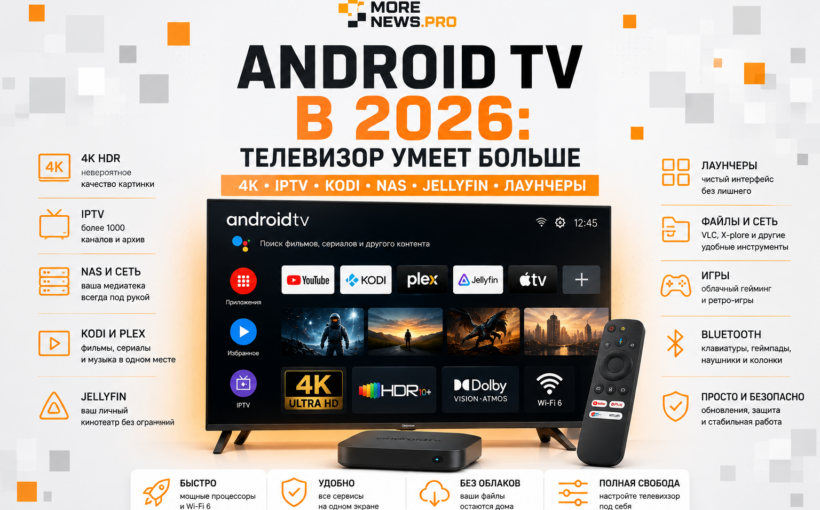
Еще несколько лет назад Smart TV воспринимался в основном как телевизор с YouTube и несколькими онлайн-кинотеатрами. В 2026 году ситуация совершенно другая. Android TV и Google TV можно превратить в полноценный домашний мультимедийный центр, способный воспроизводить тяжелые 4K-фильмы, работать с IPTV, домашним NAS, сетевыми папками, медиасерверами и десятками дополнительных приложений.
Причем для этого совсем необязательно покупать отдельный компьютер или дорогой медиаплеер.
Разбираемся, что действительно умеет Android TV в 2026 году и какие приложения стоит установить.
Android TV и Google TV: в чем разница?
Сначала разберемся с названиями.
Android TV представляет собой телевизионную платформу Google на базе Android. Google TV использует ту же технологическую основу, но предлагает другой пользовательский интерфейс с большим упором на рекомендации и объединение контента разных сервисов.
Для обычного пользователя разница постепенно становится все менее существенной.
На обеих системах можно устанавливать приложения, пользоваться Google Play, подключать Bluetooth-устройства, воспроизводить сетевой контент и устанавливать APK вручную, если производитель устройства это разрешает.
Поэтому большинство советов из этой статьи применимы как к Android TV, так и к Google TV.
1. Начинаем с нормального файлового менеджера
Первое приложение, которое стоит добавить на телевизор, это файловый менеджер.
Он потребуется для работы с флешками, внешними накопителями, APK и сетевыми папками.
Популярные варианты:
X-plore File Manager
Один из наиболее удобных файловых менеджеров для телевизора. Поддерживает локальные накопители, SMB, FTP и различные сетевые источники.
File Commander
Более простой вариант для пользователей, которым не требуется огромное количество дополнительных возможностей.
Файловый менеджер значительно упрощает дальнейшую настройку телевизора.
2. VLC: универсальный проигрыватель
VLC остается одним из базовых приложений практически для любого Android TV.
Он поддерживает огромное количество форматов:
- MKV;
- MP4;
- AVI;
- MOV;
- MPEG;
- FLAC;
- MP3;
- различные сетевые потоки.
VLC также умеет открывать файлы по локальной сети.
Например, фильм может находиться на компьютере или NAS, а воспроизводиться непосредственно на телевизоре.
Однако VLC далеко не единственный интересный проигрыватель.
3. Kodi превращает телевизор в настоящий медиакомбайн
Если хочется построить полноценную домашнюю медиатеку, стоит обратить внимание на Kodi.
Kodi способен объединить фильмы, сериалы, музыку и другие материалы в едином интерфейсе.
Вместо обычного списка файлов пользователь получает:
постеры → описания → актеров → сезоны → серии → коллекции.
Фильмы при этом физически могут находиться вообще не на телевизоре.
Например:
NAS → домашняя сеть → Kodi → телевизор.
Именно с Kodi Android TV начинает ощущаться не как Smart TV, а как специализированный медиаплеер.
4. Plex: собственный домашний Netflix
Еще один подход предлагает Plex.
Здесь медиасервер устанавливается на компьютер или NAS.
На нем хранятся фильмы и сериалы, а телевизор получает красивую библиотеку с постерами, описаниями и историей просмотра.
Получается своеобразный персональный стриминговый сервис.
Например:
Компьютер/NAS
↓
Plex Media Server
↓
домашняя сеть
↓
Android TV
↓
Plex
Особенно удобно это в доме с несколькими телевизорами.
Одна библиотека становится доступна сразу на нескольких устройствах.
5. Jellyfin: бесплатная альтернатива Plex
В 2026 году все большую популярность среди энтузиастов домашних медиасерверов сохраняет Jellyfin.
Идея похожа на Plex:
фильмы находятся на вашем сервере, а телевизор получает красивый каталог.
Но Jellyfin является open-source проектом и делает большой акцент на собственную инфраструктуру пользователя.
Это особенно интересно тем, кто хочет построить полностью автономную домашнюю медиатеку.
Типичная конфигурация выглядит так:
NAS + Jellyfin + Android TV + домашняя сеть.
В результате можно хранить огромную коллекцию фильмов дома и воспроизводить ее практически как обычный онлайн-кинотеатр.
6. 4K HDR: здесь начинается самое интересное
Современный Android TV способен воспроизводить видео чрезвычайно высокого качества.
Но надпись 4K сама по себе еще ничего не гарантирует.
При выборе телевизора или приставки желательно учитывать поддержку:
- 3840×2160;
- HEVC/H.265;
- VP9;
- AV1;
- HDR10;
- HDR10+;
- Dolby Vision;
- Dolby Atmos;
- аппаратного декодирования.
Конкретный набор возможностей зависит уже от телевизора и его SoC.
Особенно важен AV1.
Этот кодек активно используется современными видеосервисами благодаря эффективному сжатию изображения.
7. Почему один 4K-фильм работает, а другой тормозит?
Очень распространенная ситуация.
Пользователь скачивает два фильма.
Оба имеют разрешение 3840×2160.
Первый работает идеально.
Второй начинает тормозить.
Причина может заключаться в битрейте.
Сильно сжатый стриминговый 4K-файл может иметь относительно умеренный поток данных.
А качественный Blu-ray Remux способен потребовать в несколько раз большую пропускную способность.
Поэтому для действительно тяжелого 4K важна вся цепочка:
накопитель → сеть → телевизор → декодер → видеоплеер.
Если слабым окажется хотя бы одно звено, появляются зависания и буферизация.
8. Wi-Fi или Ethernet?
Для обычного онлайн-видео хорошего Wi-Fi обычно достаточно.
Но если речь идет о тяжелых локальных 4K-файлах, ситуация становится интереснее.
Некоторые телевизоры до сих пор оснащаются Ethernet-портом всего на 100 Мбит/с.
При этом современный Wi-Fi способен обеспечить телевизору значительно большую реальную скорость.
Получается парадокс:
Wi-Fi иногда оказывается быстрее проводного подключения телевизора.
Для больших 4K Remux это действительно может иметь значение.
Однако хороший Ethernet обычно стабильнее беспроводного соединения.
Поэтому необходимо смотреть характеристики конкретной модели.
9. IPTV на Android TV
Android TV отлично подходит для IPTV.
Вместо классического телевизионного тюнера можно использовать интернет-телевидение.
Среди известных IPTV-клиентов существуют:
- TiviMate;
- OTT Navigator;
- Televizo;
- Kodi с соответствующими источниками.
Само приложение обычно не предоставляет телеканалы. Оно является проигрывателем.
Для просмотра необходим легальный IPTV-сервис или собственный источник трансляций.
Хороший IPTV-клиент может превратить Android TV практически в полноценный телевизионный ресивер с программой передач, группами каналов, избранным и архивами, если соответствующие функции предоставляет оператор.
10. SmartTube: альтернативный клиент YouTube
Одним из наиболее известных сторонних проектов для Android TV остается SmartTube.
Он создавался специально для телевизионного интерфейса и предоставляет дополнительные возможности по сравнению со стандартным клиентом.
Однако здесь есть важный нюанс.
SmartTube не распространяется через обычный Google Play, поэтому устанавливать его следует только из официального репозитория проекта и внимательно проверять источник APK.
Это правило вообще стоит применять ко всем сторонним приложениям Android TV.
Случайные APK-сайты являются одним из главных источников потенциально вредоносных приложений.
11. Альтернативный лаунчер
Одна из наиболее интересных модификаций Android TV заключается в замене стандартного домашнего экрана.
Google TV активно использует рекомендации контента. Не всем пользователям нравится такой подход.
Поэтому существуют альтернативные оболочки.
Например:
Projectivy Launcher
или
FLauncher.
Они позволяют получить значительно более минималистичный домашний экран.
Вместо большого количества рекомендаций:
приложения → избранное → источники → настройки.
Для телевизора такой интерфейс зачастую оказывается даже удобнее.
12. APK значительно расширяет возможности Android TV
Android TV остается Android.
Поэтому многие приложения можно устанавливать вручную.
Обычно используется APK-файл.
Это открывает доступ к программам, которых нет в телевизионной версии Google Play.
Но здесь необходимо учитывать несколько вещей.
Приложение может быть создано исключительно для сенсорного управления.
Тогда управлять им пультом практически невозможно.
Вторая проблема заключается в ориентации экрана.
Некоторые мобильные приложения запускаются вертикально.
Третья проблема связана с производительностью.
Телевизионные процессоры обычно значительно слабее современных смартфонов.
Поэтому возможность установить APK еще не означает, что приложение будет нормально работать.
13. Bluetooth превращает телевизор почти в компьютер
К Android TV можно подключать:
- клавиатуру;
- мышь;
- геймпад;
- наушники;
- акустику;
- некоторые пульты управления.
Особенно полезна клавиатура.
Ввод паролей, поиск фильмов и работа с файловыми менеджерами становятся значительно удобнее.
А подключение геймпада открывает еще одно направление.
14. Игры на Android TV
Android TV можно использовать как простую игровую систему.
Здесь существует сразу несколько вариантов.
Первый: обычные Android-игры.
Второй: облачный гейминг, если соответствующий сервис работает в вашем регионе.
Третий: Steam Link или аналогичные решения для трансляции игры с домашнего компьютера.
Получается:
игровой ПК → домашняя сеть → телевизор → Bluetooth-геймпад.
Компьютер может находиться вообще в другой комнате.
Для комфортной игры особенно важна низкая задержка сети.
15. Ретроигры
Android TV также прекрасно подходит для ретроэмуляции.
В зависимости от производительности конкретного устройства можно запускать игры различных классических систем.
Особенно хорошо телевизионный формат подходит для старых домашних консолей.
Подключаем Bluetooth-геймпад и получаем небольшую ретростанцию непосредственно внутри телевизора.
Но производительность здесь очень сильно зависит от установленного процессора.
Дорогая Mini LED или OLED-панель совершенно необязательно оснащена мощным SoC.
Качество экрана и производительность Android являются двумя разными характеристиками телевизора.
16. NAS полностью меняет возможности телевизора
Если дома много фильмов, фотографий и музыки, следующим логичным шагом становится NAS.
NAS представляет собой сетевое хранилище.
Вместо подключения USB-диска непосредственно к телевизору создается центральное хранилище:
NAS
↙ ↓ ↘
TV компьютер смартфон
Все устройства получают доступ к одним файлам.
На NAS дополнительно можно установить Plex или Jellyfin.
И тогда домашняя медиасистема становится практически полностью независимой от облачных сервисов.
17. Можно ли смотреть фильмы с компьютера без NAS?
Конечно.
Самый простой вариант заключается в создании общей SMB-папки на компьютере.
Например:
D:\Movies
Далее открываем ее для локальной сети.
После этого Kodi, VLC или другой совместимый проигрыватель на телевизоре получает доступ к фильмам.
Главное условие:
телевизор и компьютер должны находиться в одной локальной сети.
Для многих пользователей этого более чем достаточно, и покупать NAS вообще не требуется.
18. Внешний SSD тоже работает
Если не хочется заниматься сетями, остается классический вариант.
USB SSD → телевизор.
На накопитель записываются фильмы, после чего они открываются через Kodi, VLC или штатный проигрыватель.
SSD особенно удобен благодаря высокой скорости и отсутствию механических частей.
Но необходимо учитывать поддерживаемую телевизором файловую систему и ограничения конкретного USB-порта.
19. Почему встроенный Android иногда начинает тормозить?
Одна из главных проблем Smart TV заключается в ограниченном железе.
Производители часто устанавливают:
- небольшой объем оперативной памяти;
- мало встроенной памяти;
- сравнительно слабый процессор.
Первые месяцы телевизор работает быстро.
Затем устанавливаются приложения, увеличивается объем кэша, обновляется система и свободного пространства становится меньше.
Интерфейс постепенно начинает работать тяжелее.
Поэтому полезно периодически:
- удалять ненужные приложения;
- очищать крупные кэши;
- проверять свободное место;
- перезагружать телевизор;
- не устанавливать десятки ненужных программ.
20. Когда пора покупать отдельную приставку?
Иногда бороться со встроенной системой просто бессмысленно.
Экран телевизора может быть великолепным, а процессор Smart TV уже устарел.
В таком случае достаточно подключить отдельный медиаплеер.
Получается интересный принцип:
телевизор отвечает за изображение, а приставка за Smart TV.
Причем заменить приставку через несколько лет значительно дешевле, чем менять хороший телевизор.
Именно поэтому отдельные Android/Google TV-приставки остаются актуальными даже при наличии Smart TV непосредственно в телевизоре.
Оптимальная конфигурация Android TV в 2026 году
Для большинства пользователей я бы собрал систему следующим образом:
Android TV / Google TV
↓
Projectivy Launcher
↓
Kodi + VLC
↓
Plex или Jellyfin
↓
TiviMate для IPTV
↓
X-plore для файлов
↓
NAS / компьютер / внешний SSD
↓
Bluetooth-геймпад и клавиатура
В таком варианте телевизор превращается уже не просто в экран для онлайн-кинотеатров.
Он становится центральным мультимедийным устройством дома.
Что в итоге?
Android TV в 2026 году остается одной из самых гибких телевизионных платформ.
Главное преимущество системы заключается не в стандартном наборе приложений, который пользователь видит после покупки телевизора.
Настоящие возможности открываются позже.
Можно построить собственную медиатеку, смотреть тяжелые 4K-фильмы с NAS, подключить IPTV, заменить домашний экран, использовать альтернативные проигрыватели, подключить геймпад и даже организовать стриминг игр с компьютера.
И все это может работать на одном телевизоре.
Поэтому хороший Android TV стоит воспринимать не просто как Smart TV.
Это маленький компьютер, подключенный к самому большому экрану в доме.
Теги: Android TV, Google TV, SMART TV